Guida
Come iniziare su Dhonko
Dall'iscrizione al primo accesso, passaggio per passaggio, con le schermate che vedrai davvero. Se ti sei bloccato da qualche parte, cerca il capitolo che ti riguarda nell'indice: ogni sezione si legge da sola.
Il percorso in breve
Per entrare in Dhonko servono tre passaggi: ti iscrivi, confermi email e telefono, scegli come vuoi usare l’app. Da lì in poi la strada dipende da cosa hai scelto.
1. Ti iscrivi
Numero di cellulare, email, data di nascita e una password. Ci vuole meno di un minuto.
2. Confermi email e telefono
Ti mandiamo due codici, uno per email e uno via SMS. Servono a essere sicuri che i contatti siano davvero i tuoi.
3. Scegli come usare Dhonko
Viaggiatore o local. Da qui in poi il percorso cambia.
Viaggiatore
Completi il profilo con nome, cognome e sesso, e sei dentro. Le preferenze di viaggio e il tutorial puoi vederli subito o rimandarli.
Local
Oltre al profilo compili una candidatura con i tuoi dati fiscali e i certificati. La controlliamo prima di approvarla.
Puoi fermarti e riprendere quando vuoi
Crea il tuo account
Quattro dati e il consenso alla privacy. Ci vuole meno di un minuto, e puoi completare il resto del profilo dopo.
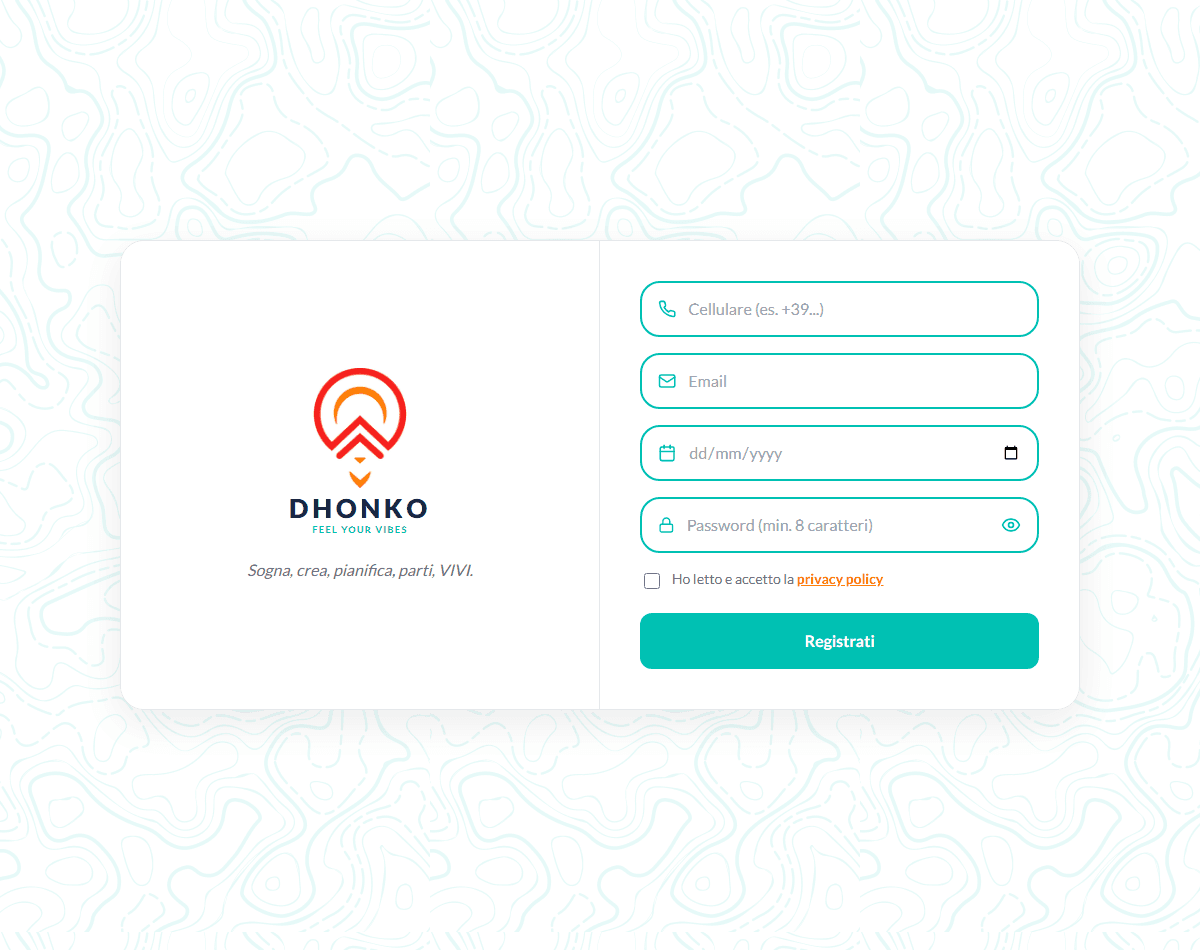
Cosa ti chiediamo
| Dato | Come compilarlo |
|---|---|
| Cellulare | Con il prefisso internazionale, per esempio +39 per l’Italia. Ci serve per mandarti il codice via SMS. |
| Controlla di scriverla bene: ti arriva lì il primo codice di conferma. | |
| Data di nascita | Devi avere almeno 18 anni. Il calendario non ti lascia scegliere una data più recente. |
| Password | Almeno 8 caratteri. Usa l’icona a forma di occhio per rileggerla. |
| Privacy | Spunta la casella dopo aver letto l’informativa. |
Se qualcosa non va
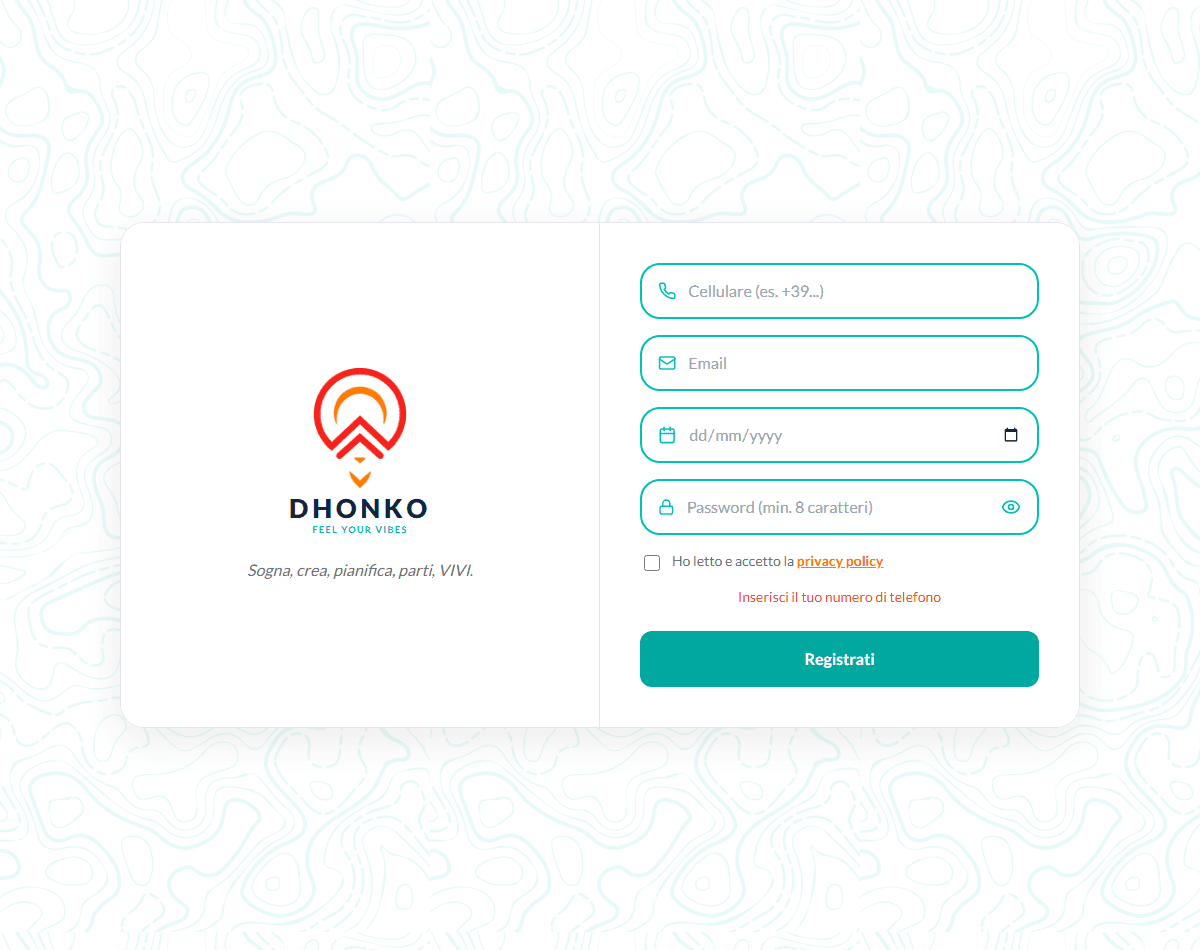
Hai già un account con questa email o questo numero?
Conferma email e telefono
Subito dopo l’iscrizione ti chiediamo due codici: uno arriva per email, l’altro via SMS. Servono a essere sicuri che i contatti siano davvero i tuoi — e senza entrambi non si va avanti.
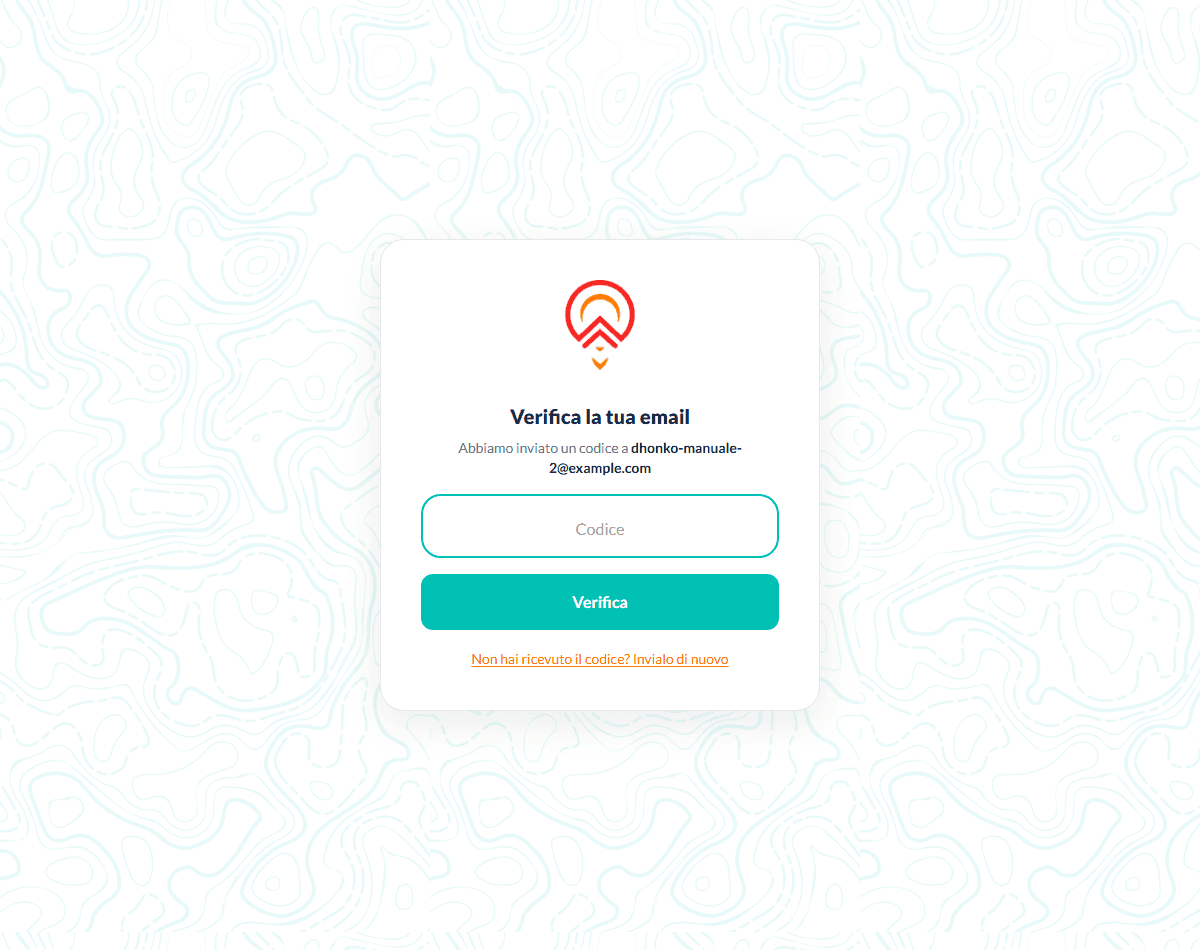
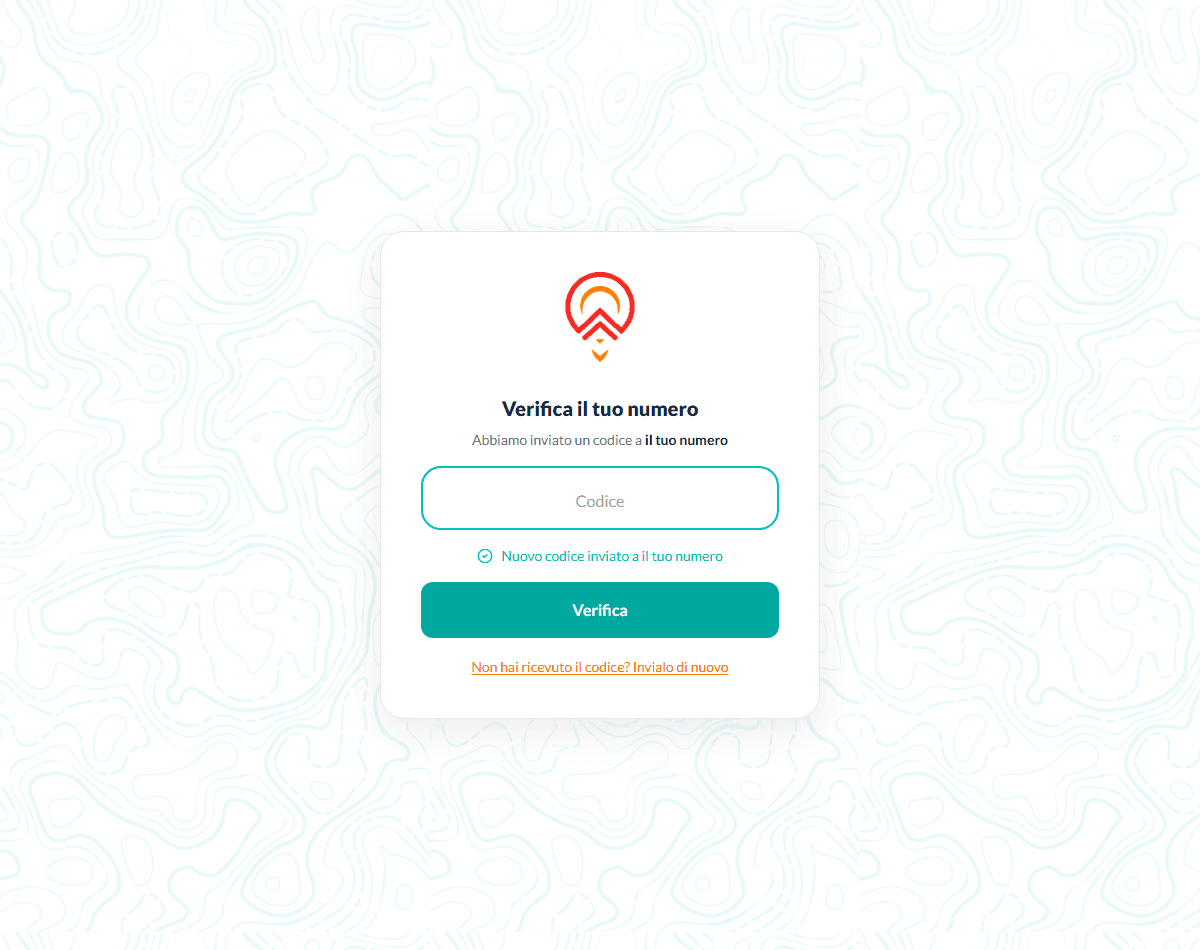
Se il codice non arriva
Prima di richiederlo, due controlli veloci: guarda nella posta indesiderata, e verifica di aver scritto bene l’indirizzo e il numero. Se davvero non è arrivato, tocca Non hai ricevuto il codice? Invialo di nuovo.
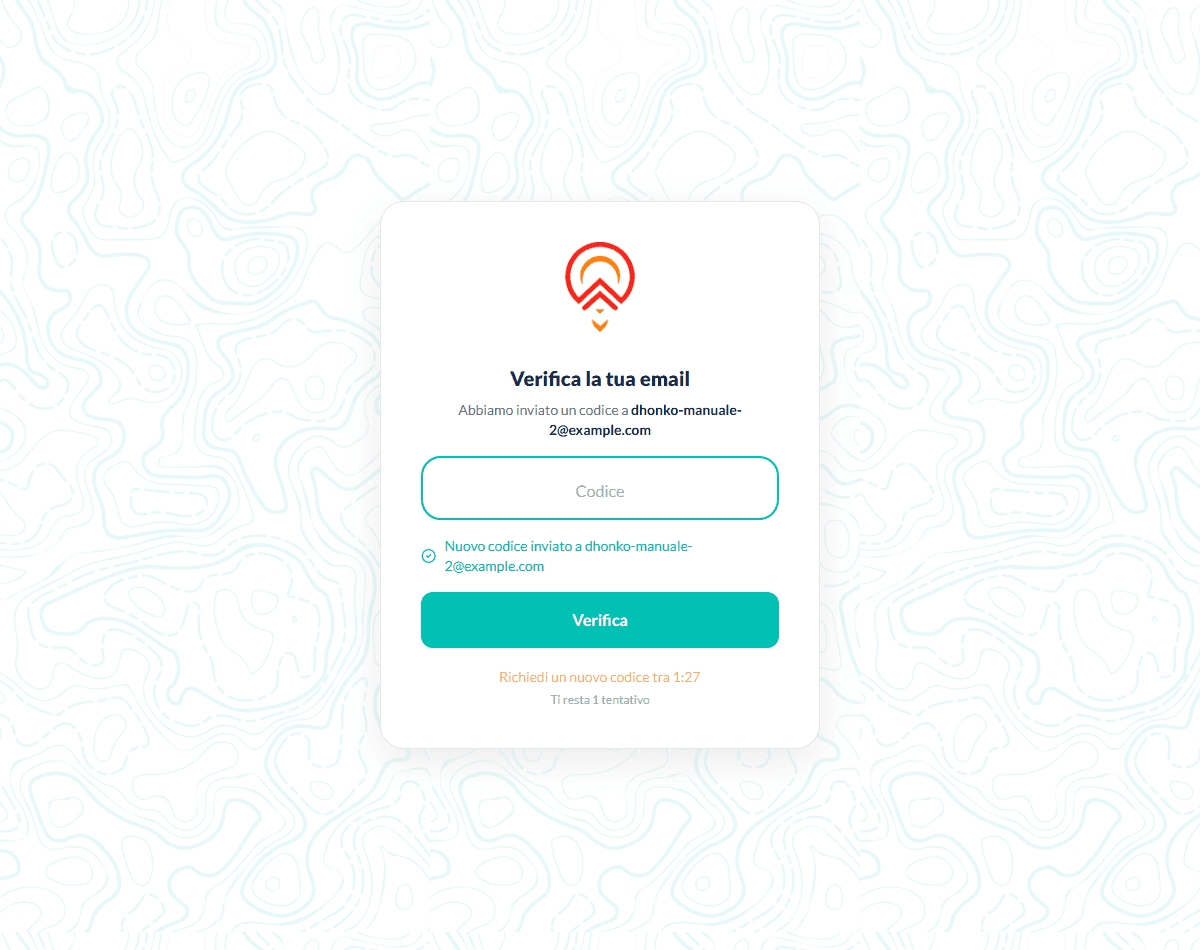
Puoi richiederlo due volte, a distanza di un minuto e mezzo
I codici scadono
Scegli come usare Dhonko
Confermati i contatti, ti chiediamo una cosa sola: vuoi viaggiare o vuoi far scoprire il posto in cui vivi?
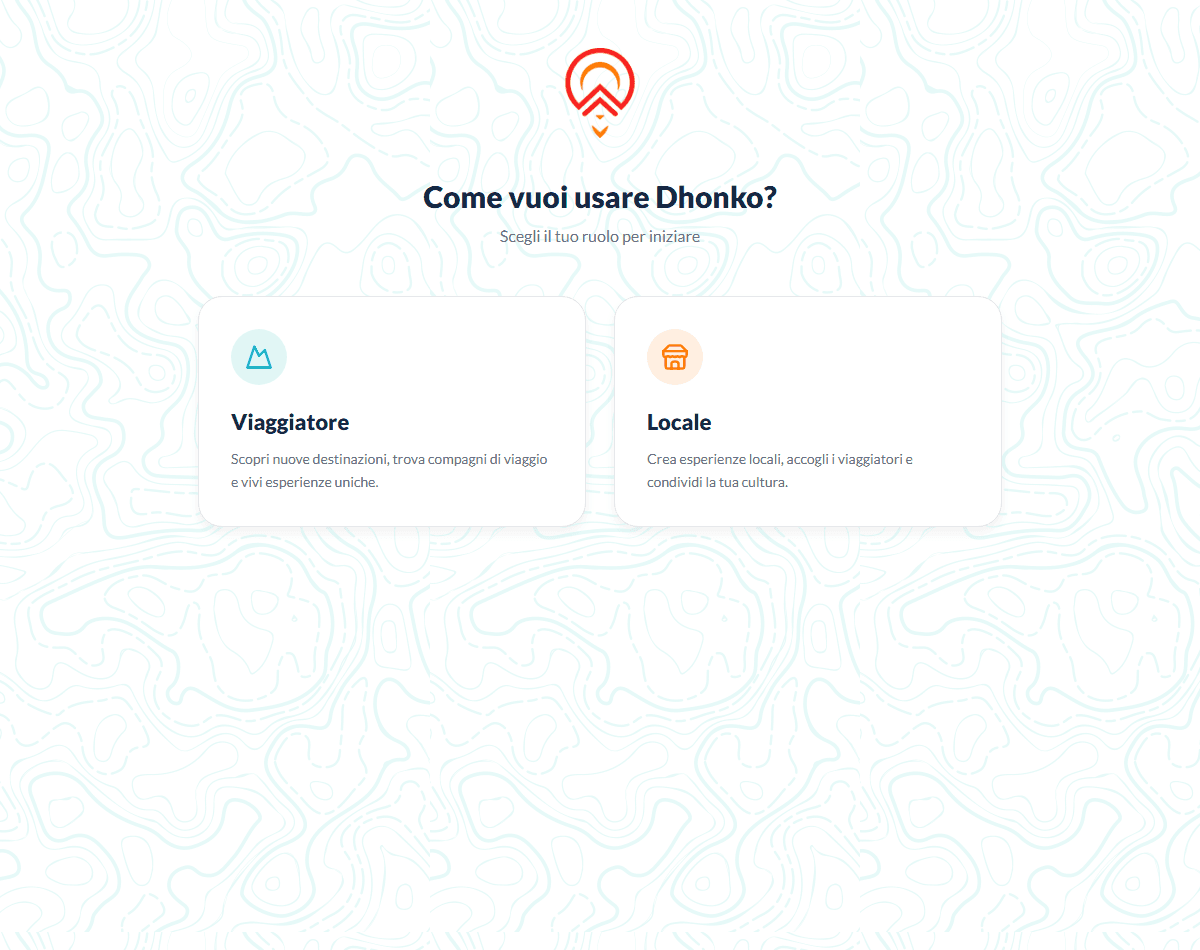
| Scegli | Se |
|---|---|
| Viaggiatore | Vuoi trovare compagni di viaggio, unirti ai viaggi in costruzione o crearne uno tuo, e vivere il posto come chi ci abita. |
| Local | Vivi in un posto e vuoi accogliere chi passa di lì: proporre esperienze, far scoprire quello che i turisti non trovano. |
La scelta non si cambia dall’app
Se sei un viaggiatore
Un solo passaggio obbligatorio — il profilo — e sei dentro. Tutto il resto puoi farlo subito o rimandarlo.
1. Il tuo profilo
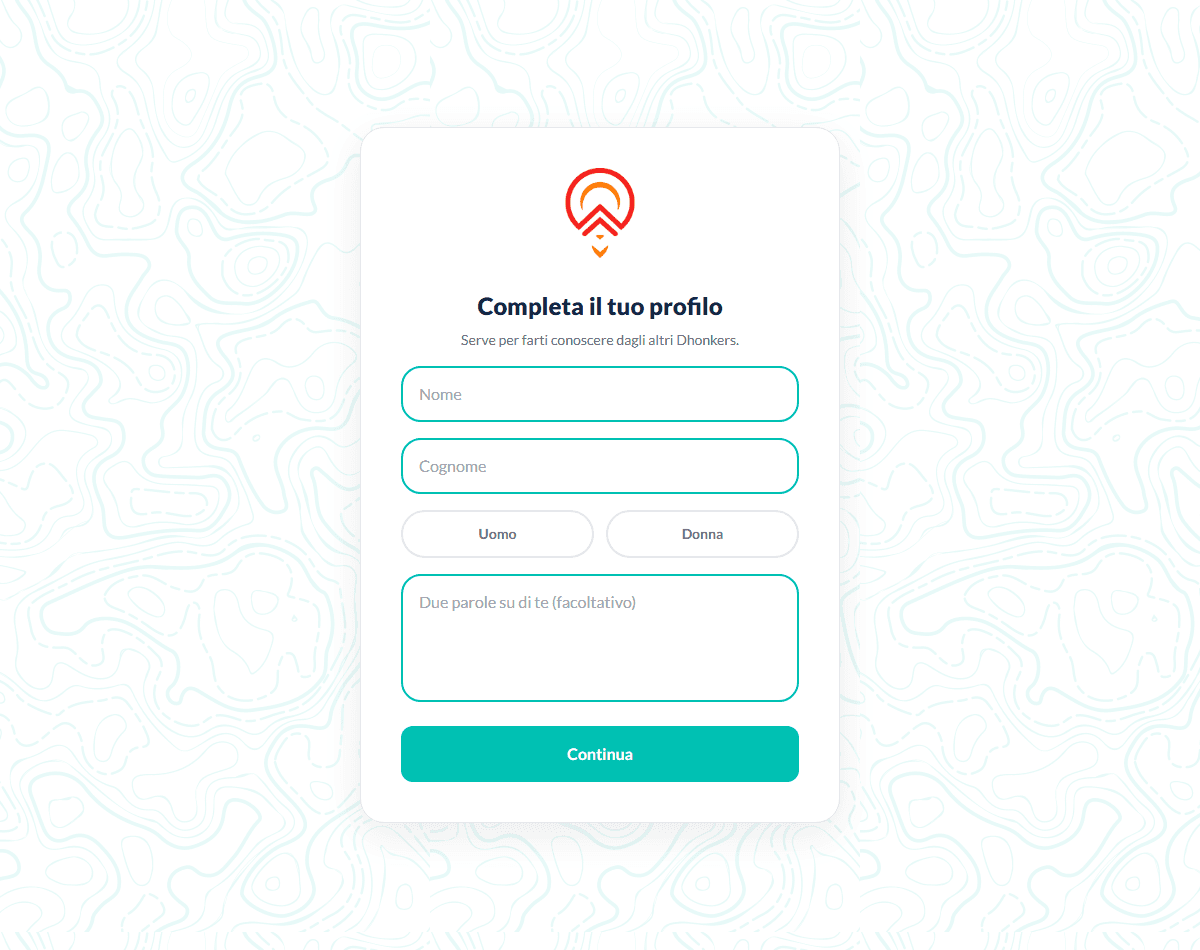
Sono i dati con cui ti vedranno gli altri Dhonkers. Il resto del profilo — foto, descrizione, ricordi dei viaggi — lo costruisci con calma una volta dentro.
2. Le tue preferenze
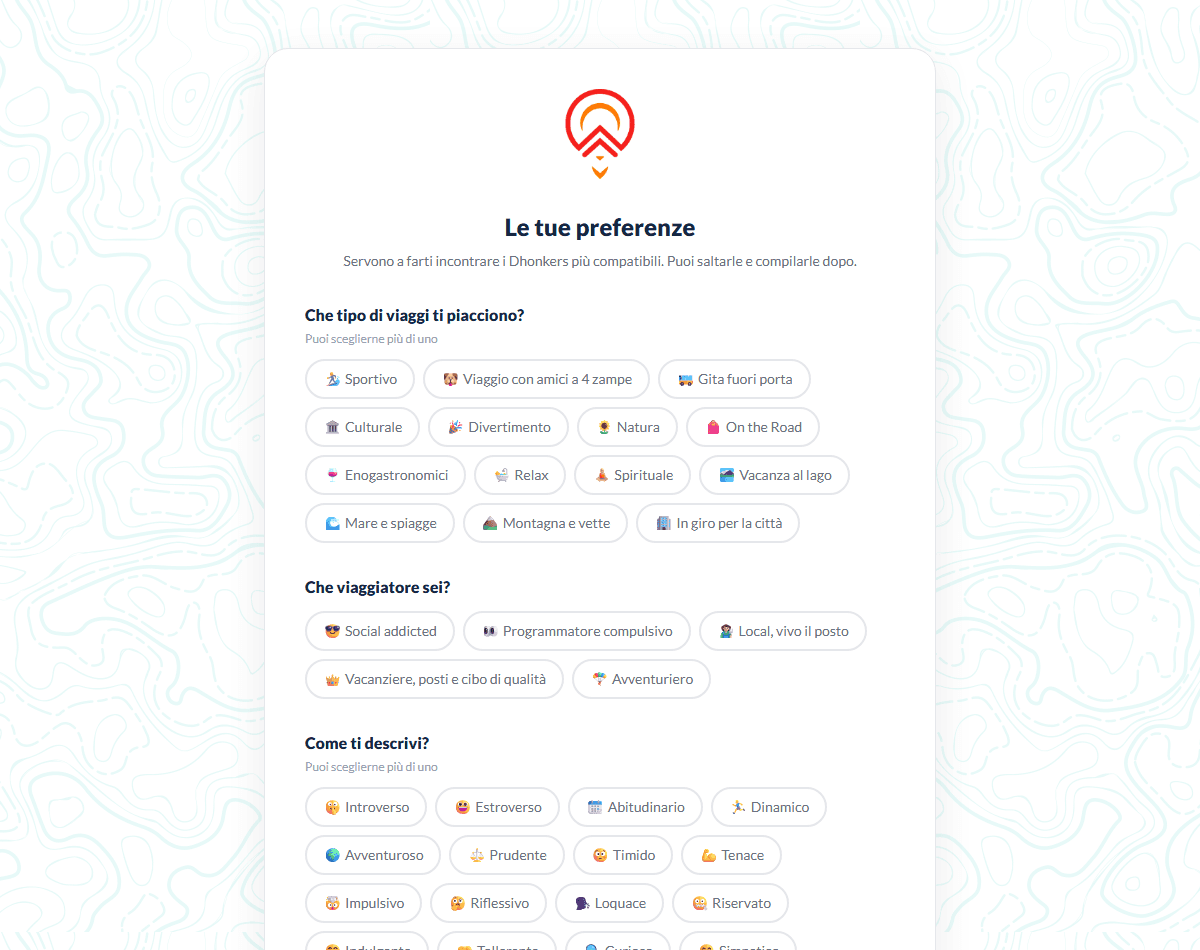
Servono a farti incontrare le persone più compatibili con te: più ne compili, più i suggerimenti saranno azzeccati. Non sono obbligatorie — puoi saltarle ora e compilarle quando vuoi dal tuo profilo.
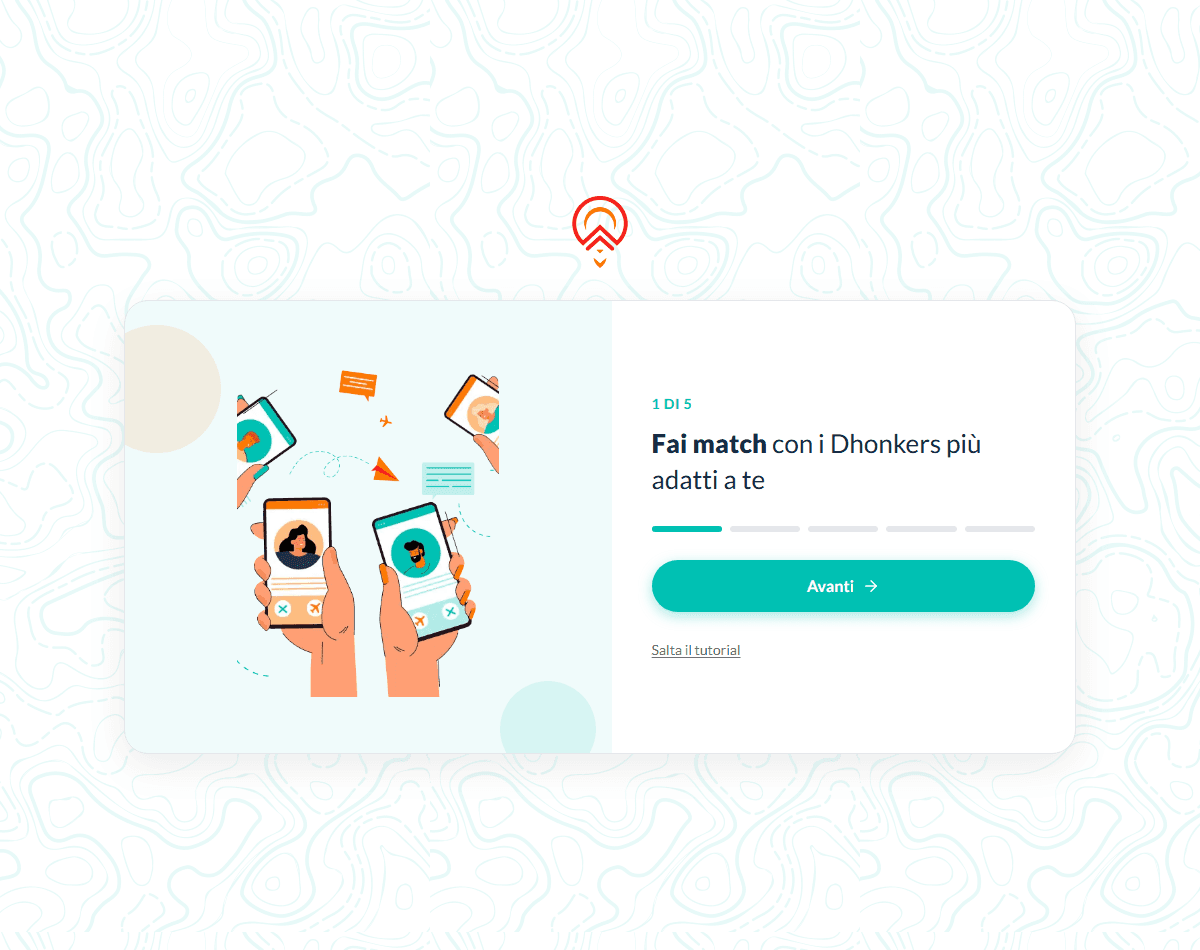
3. Il tutorial
Se sei un local
Diventare local richiede un passaggio in più: ci mandi una candidatura, noi la controlliamo. È quello che permette a chi viaggia di fidarsi di chi lo accoglie.
1. La candidatura
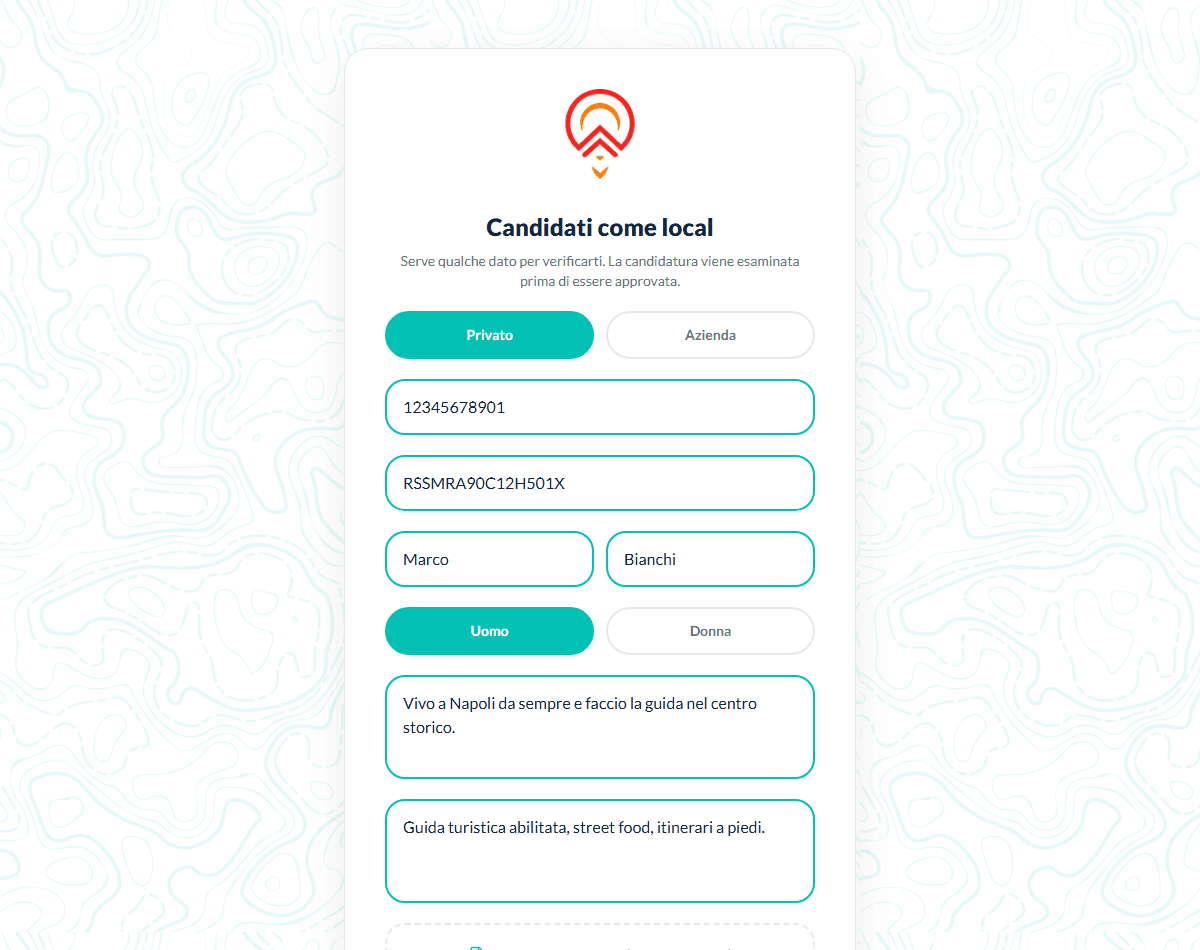
| Ti chiediamo | Se sei un privato | Se sei un’azienda |
|---|---|---|
| Partita IVA | Sì, 11 cifre | Sì, 11 cifre |
| Codice fiscale | Sì, 16 caratteri | — |
| Ragione sociale | — | Sì |
| Nome, cognome e sesso | Qui, nello stesso modulo | Nel profilo, a parte |
| Chi sei e cosa offri | Sì | Sì |
| Le tue competenze | Sì | Sì |
| Certificati in PDF | Da 1 a 3 | Da 1 a 3 |
I certificati sono obbligatori
2. L’attesa
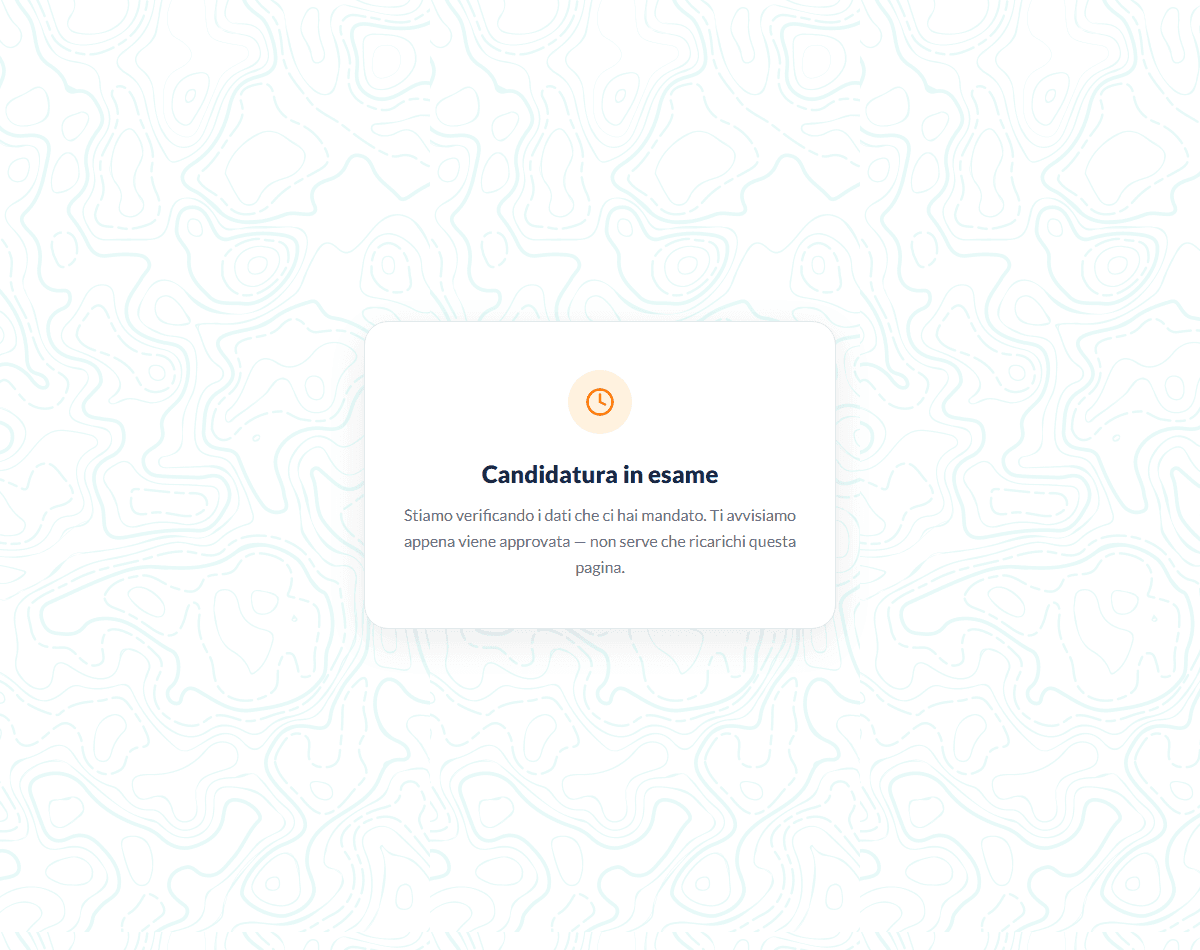
Da qui non devi fare niente: controlliamo i dati e ti avvisiamo appena abbiamo deciso. Non serve tenere la pagina aperta né ricaricarla — quando l’esito arriva, la schermata cambia da sola.
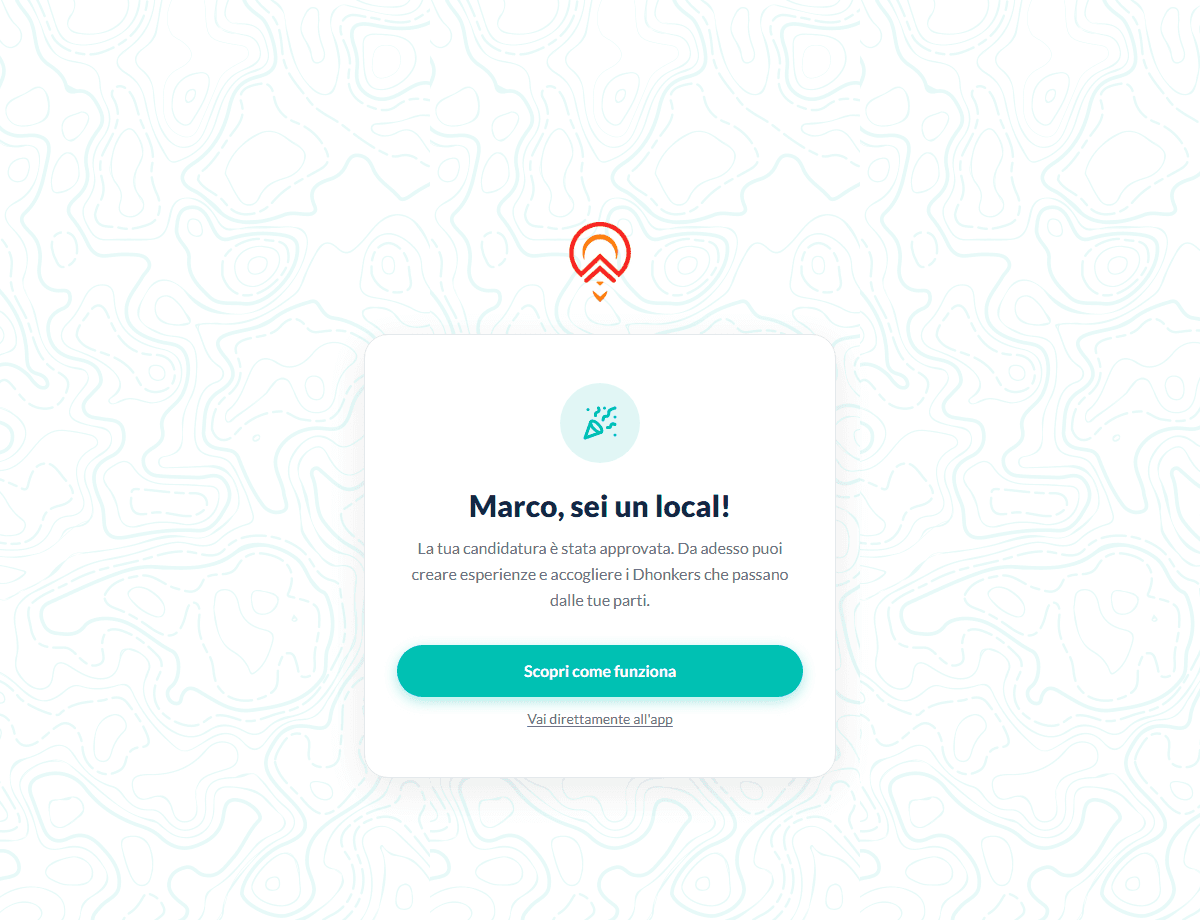
3a. Se viene approvata
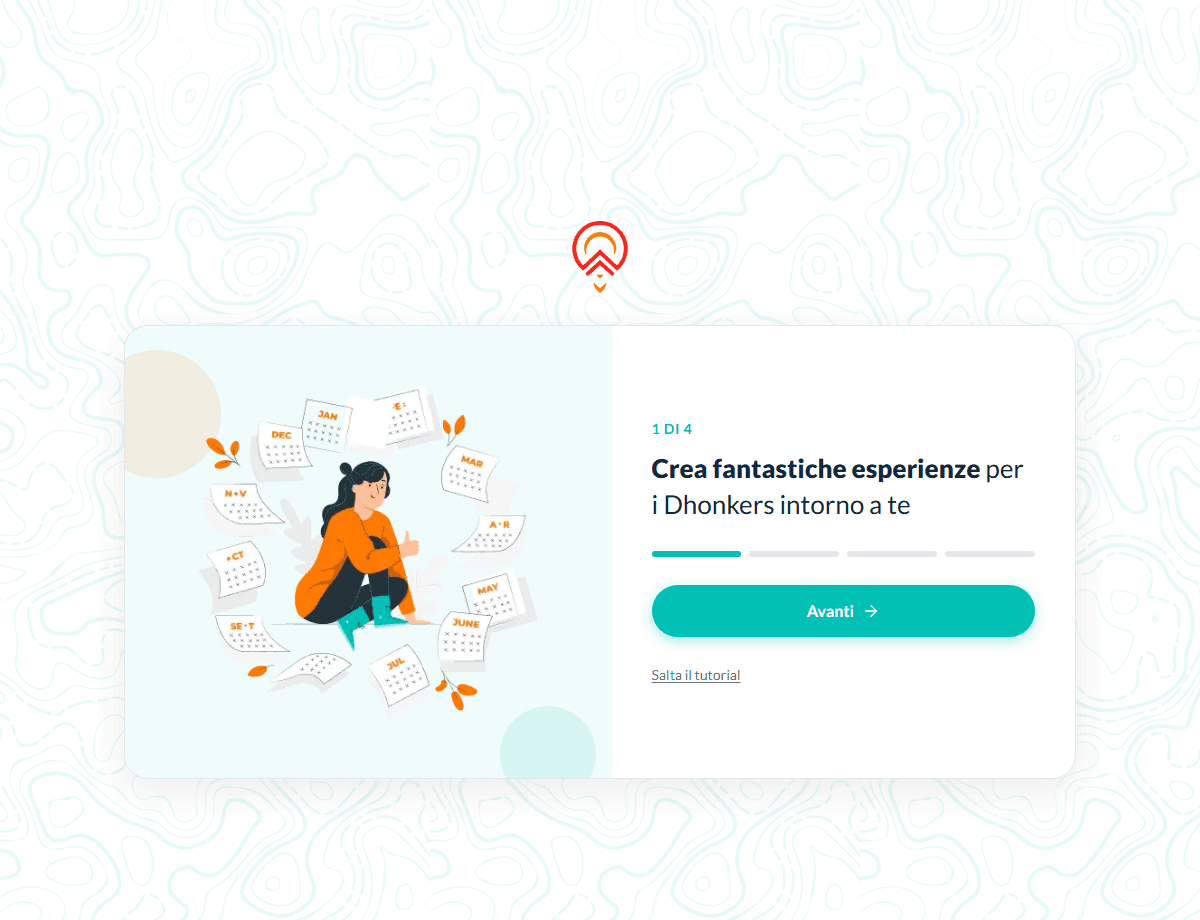
3b. Se non viene approvata
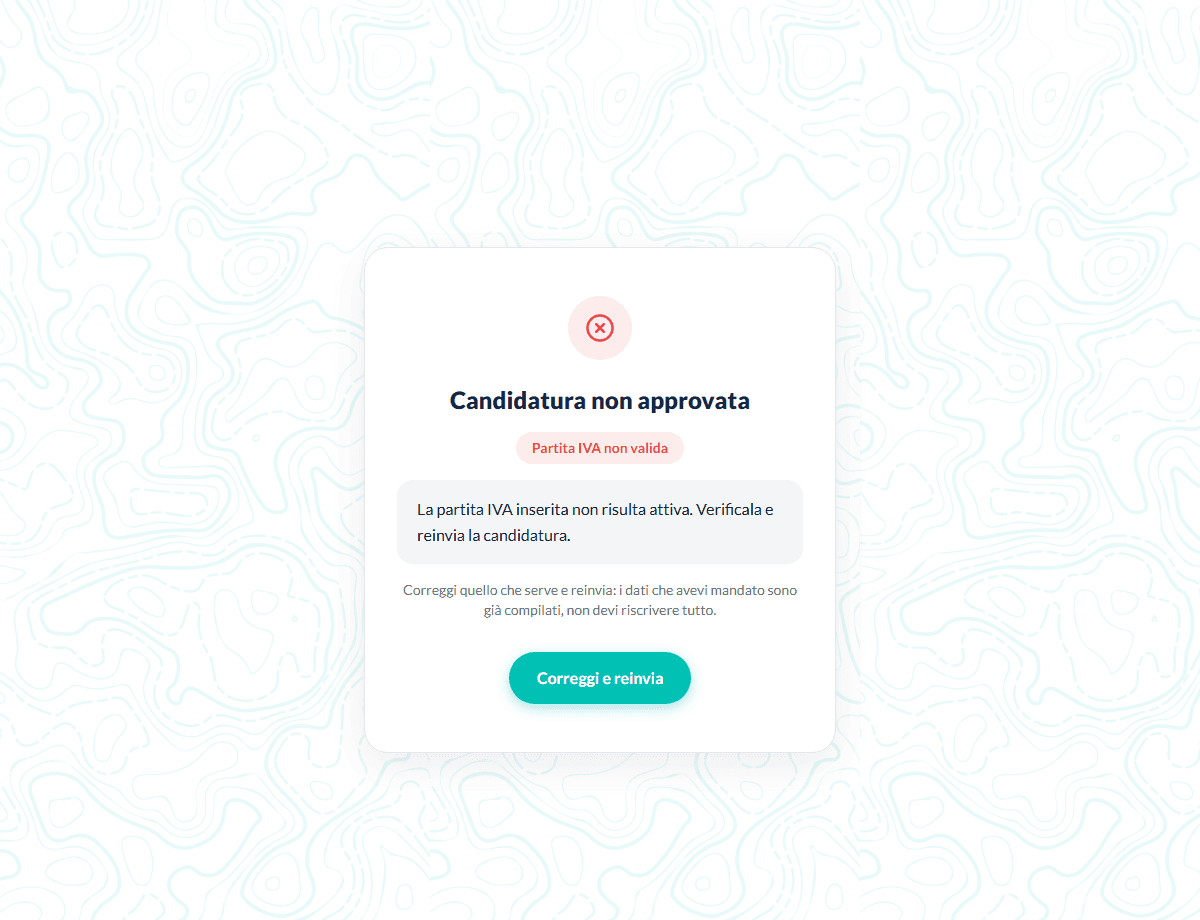
Non hai perso niente: i dati che avevi inserito restano, e riaprendo il modulo li trovi già compilati. Correggi quello che ti abbiamo segnalato e reinvia — puoi farlo quante volte serve.
I certificati vanno riallegati
Entra nel tuo account
Email e password, e sei dentro. Dhonko ti riporta dove eri rimasto.
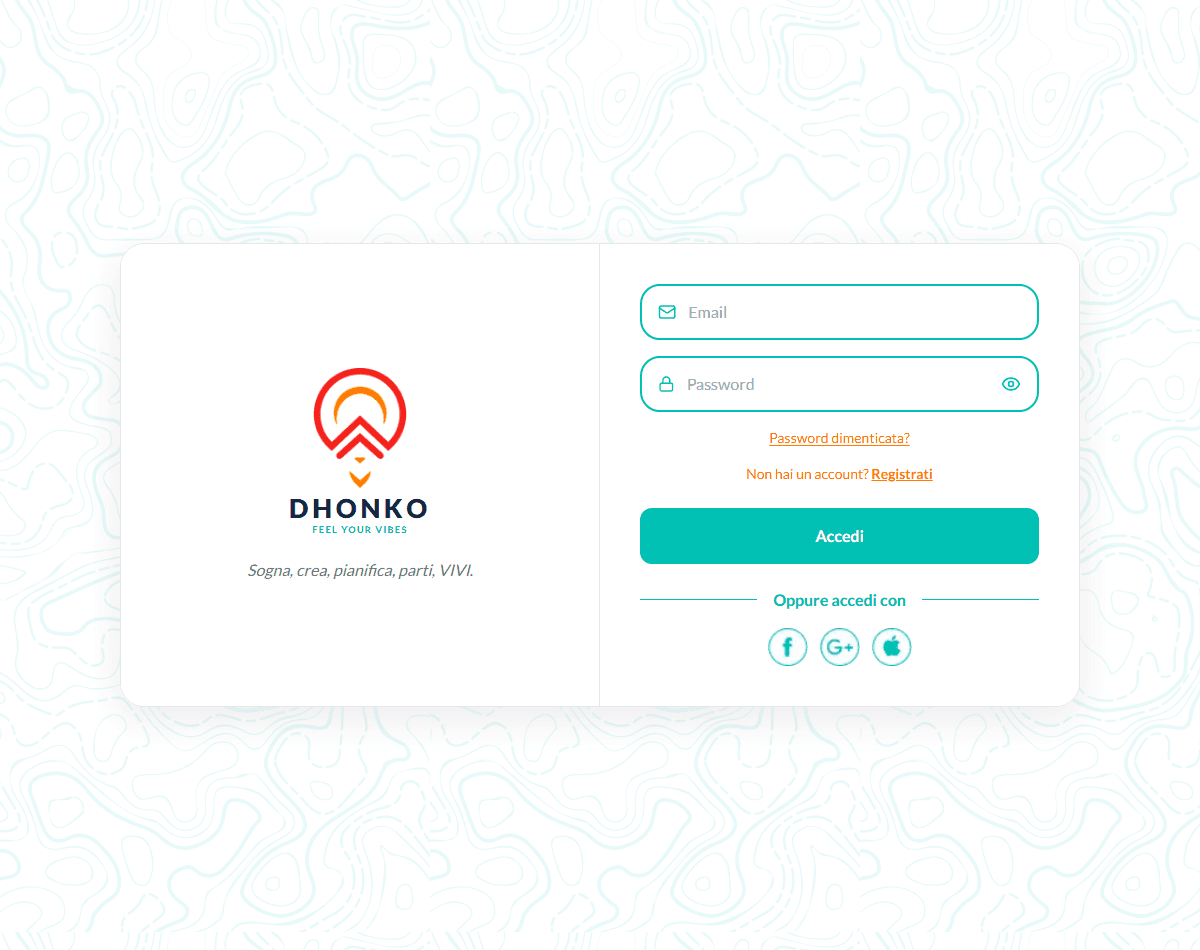
Dove atterri
Dipende da dove eri arrivato. Se avevi completato tutto, entri direttamente nell’app. Se ti eri fermato prima — non avevi confermato i contatti, non avevi scelto tra viaggiatore e local, non avevi finito il profilo — ti riportiamo esattamente a quel passaggio, senza farti ricominciare.
Resti collegato
Hai dimenticato la password
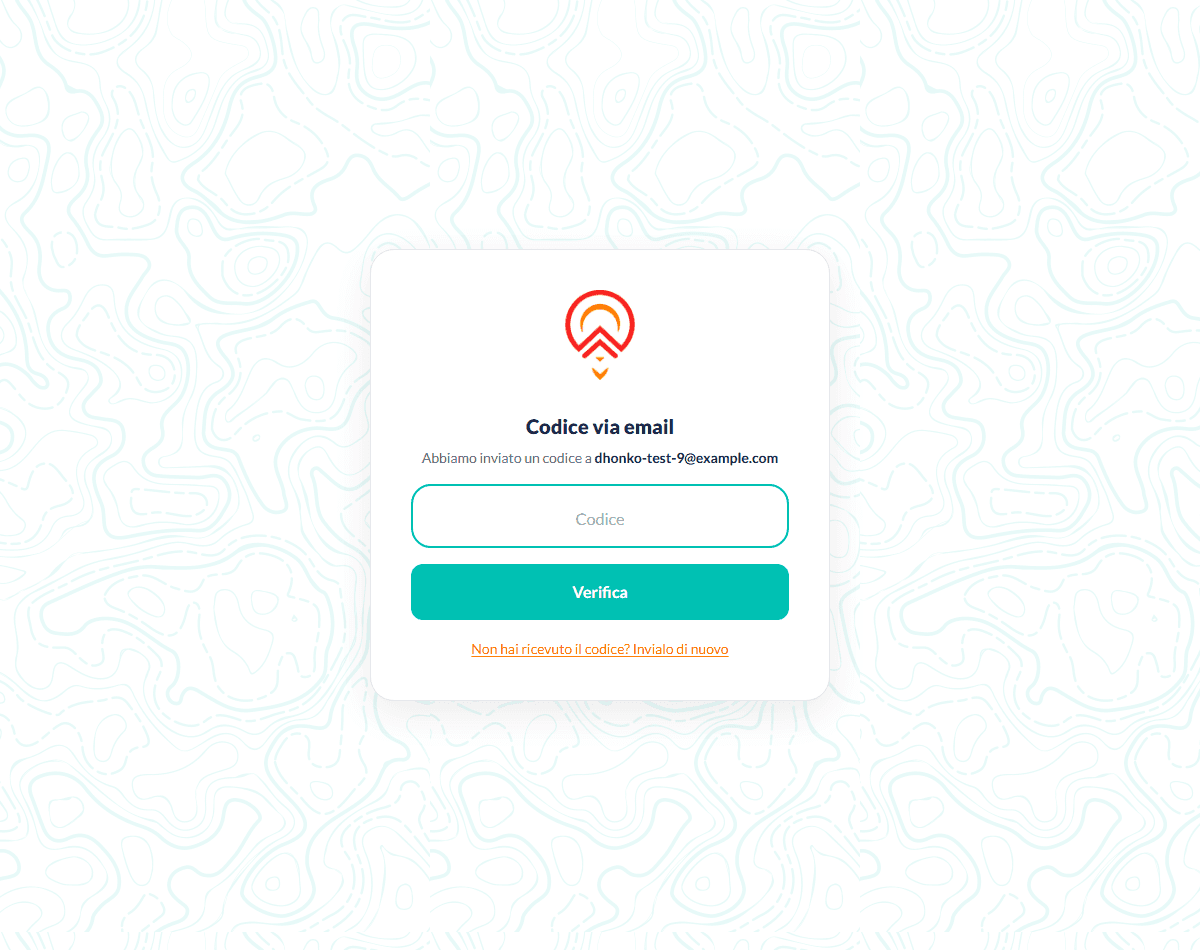
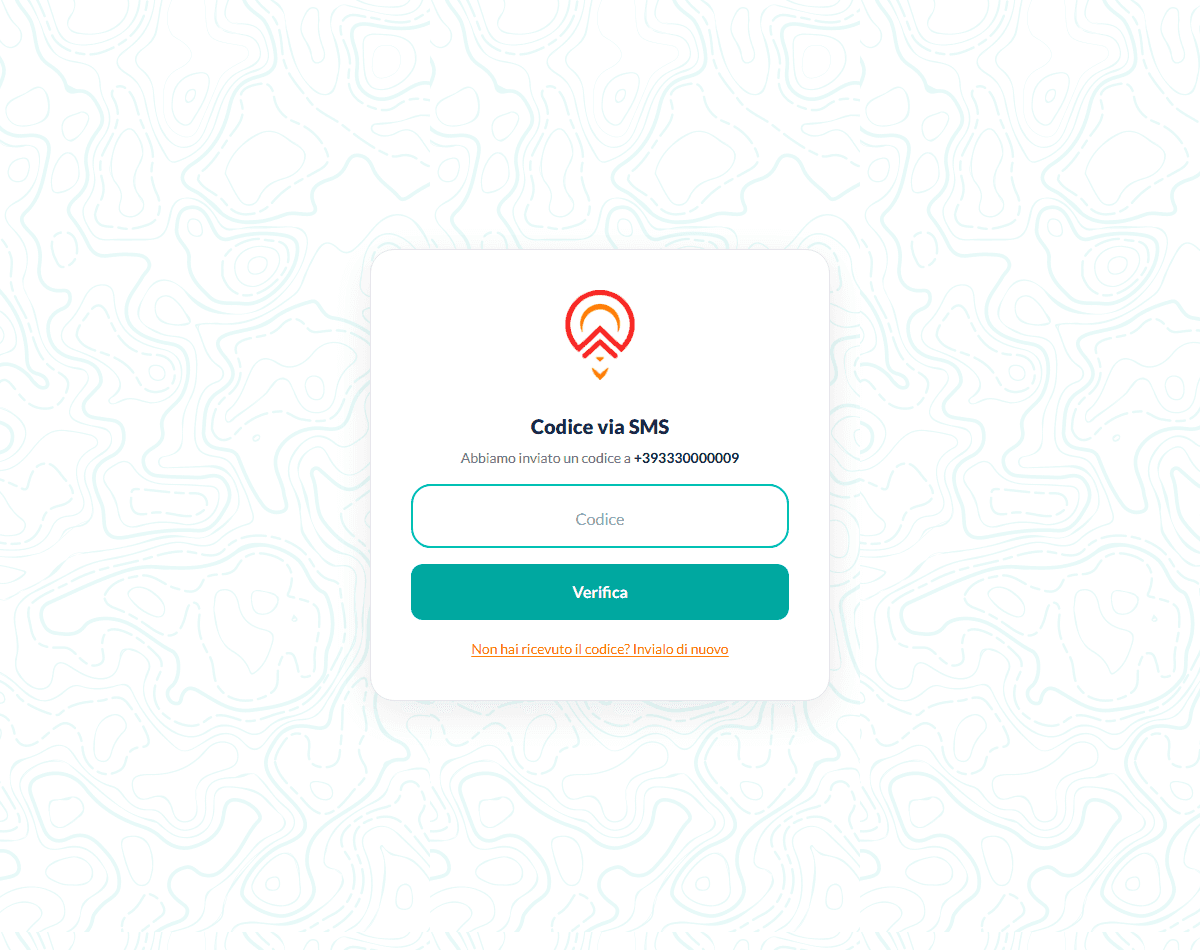
Si recupera dalla schermata di accesso, con Password dimenticata?. Servono sia la tua email sia il tuo numero di telefono: te li chiediamo subito, all’inizio.
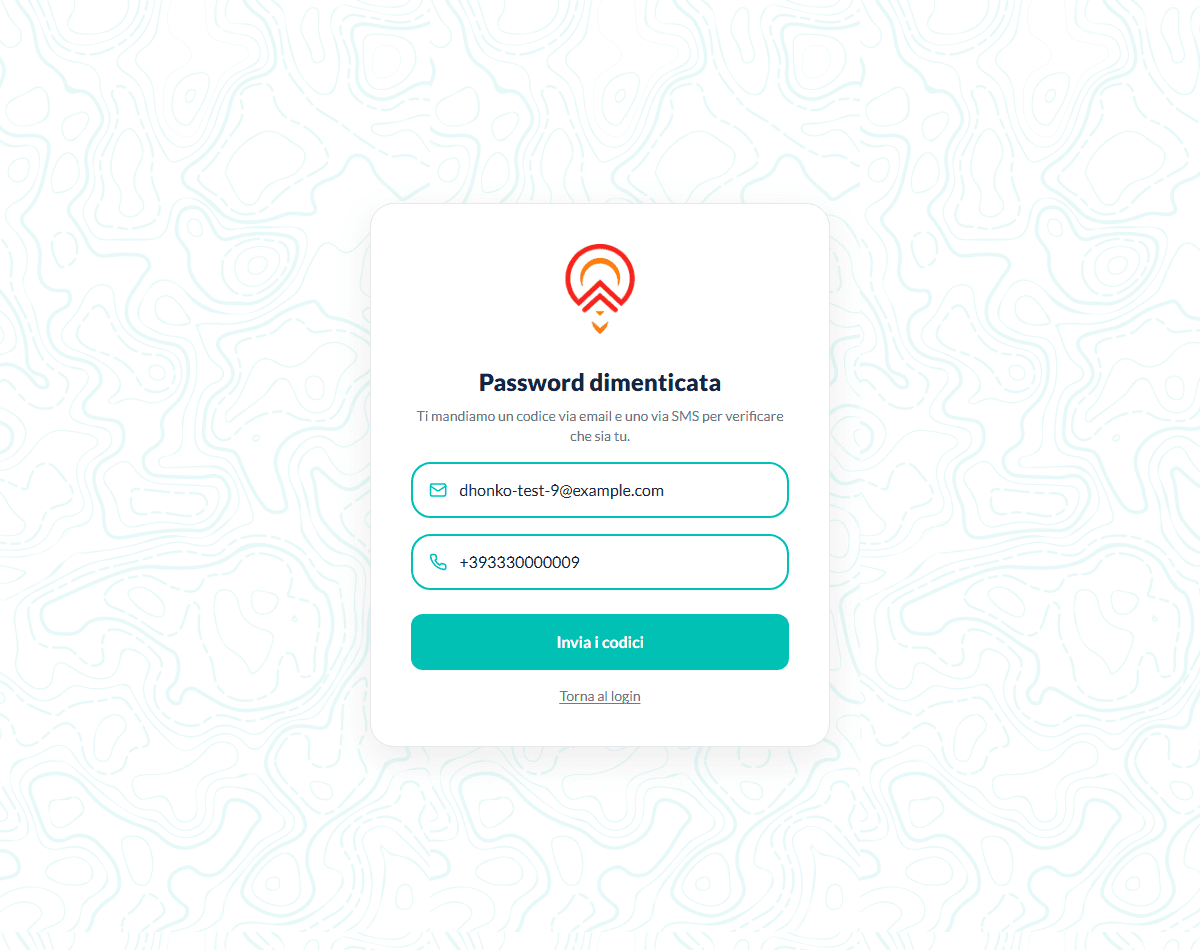
Perché ti chiediamo tutti e due i contatti
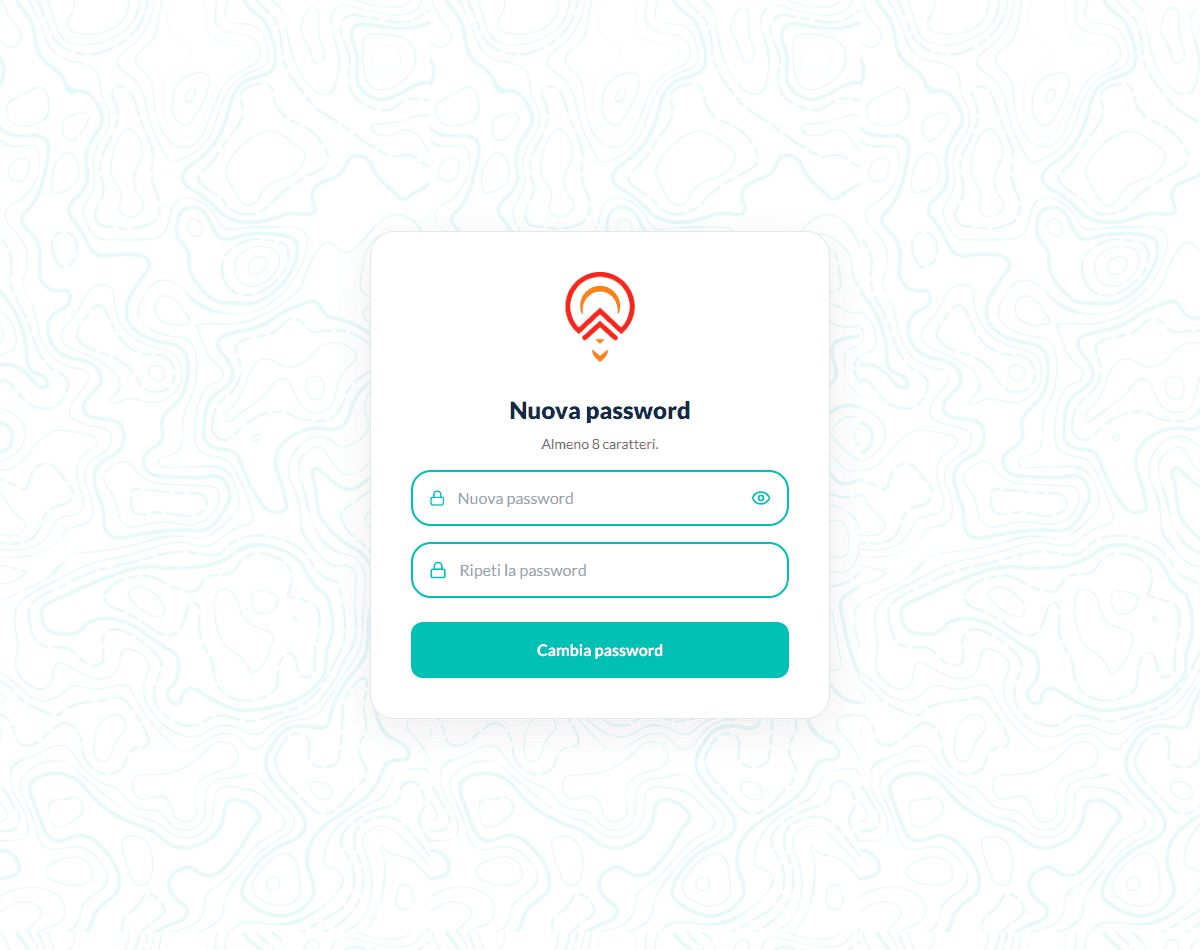
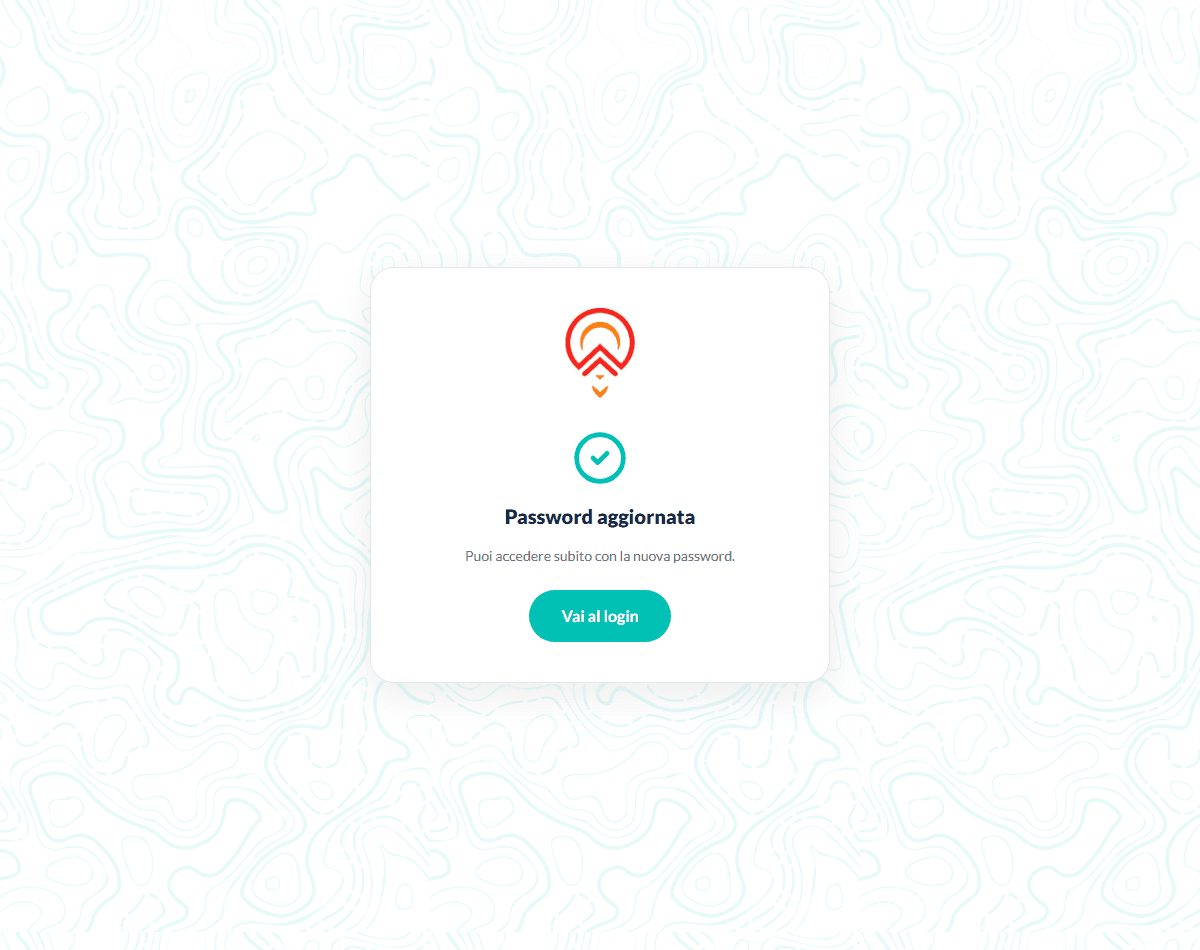
La nuova password
Domande frequenti
Le cose che capitano più spesso, e come uscirne.
| Se ti succede questo | Fai così |
|---|---|
| Non mi arriva il codice per email | Controlla la posta indesiderata e verifica di aver scritto bene l’indirizzo. Poi usa Invialo di nuovo: puoi richiederlo due volte, a un minuto e mezzo di distanza. |
| Non mi arriva l’SMS | Controlla di aver messo il prefisso internazionale (+39 per l’Italia) e di avere campo. Se il numero è sbagliato non potrai confermarlo: l’unica strada è iscriversi con quello giusto. |
| Il codice non viene accettato | Probabilmente è scaduto, o ne è arrivato uno più recente. Richiedine uno nuovo e usa l’ultimo che ricevi. |
| Devo confermare per forza sia l’email sia il telefono? | Sì, servono entrambi. Finché ne manca uno, l’iscrizione non è completa e non si entra. |
| Ho chiuso l’app a metà iscrizione | Non hai perso niente. Rientra e ti riportiamo al passaggio dove eri rimasto. |
| Posso passare da viaggiatore a local? | Dall’app no: la scelta si fa una volta sola, quindi pensaci prima di confermare. |
| Quanto ci vuole per l’esito della candidatura local? | Non c’è un tempo fisso. Non devi controllare né ricaricare: quando decidiamo, la schermata si aggiorna da sola. |
| La mia candidatura non è stata approvata | Leggi il motivo che trovi in schermata, correggi quel punto e reinvia. I tuoi dati restano compilati, ma i certificati vanno riallegati. |
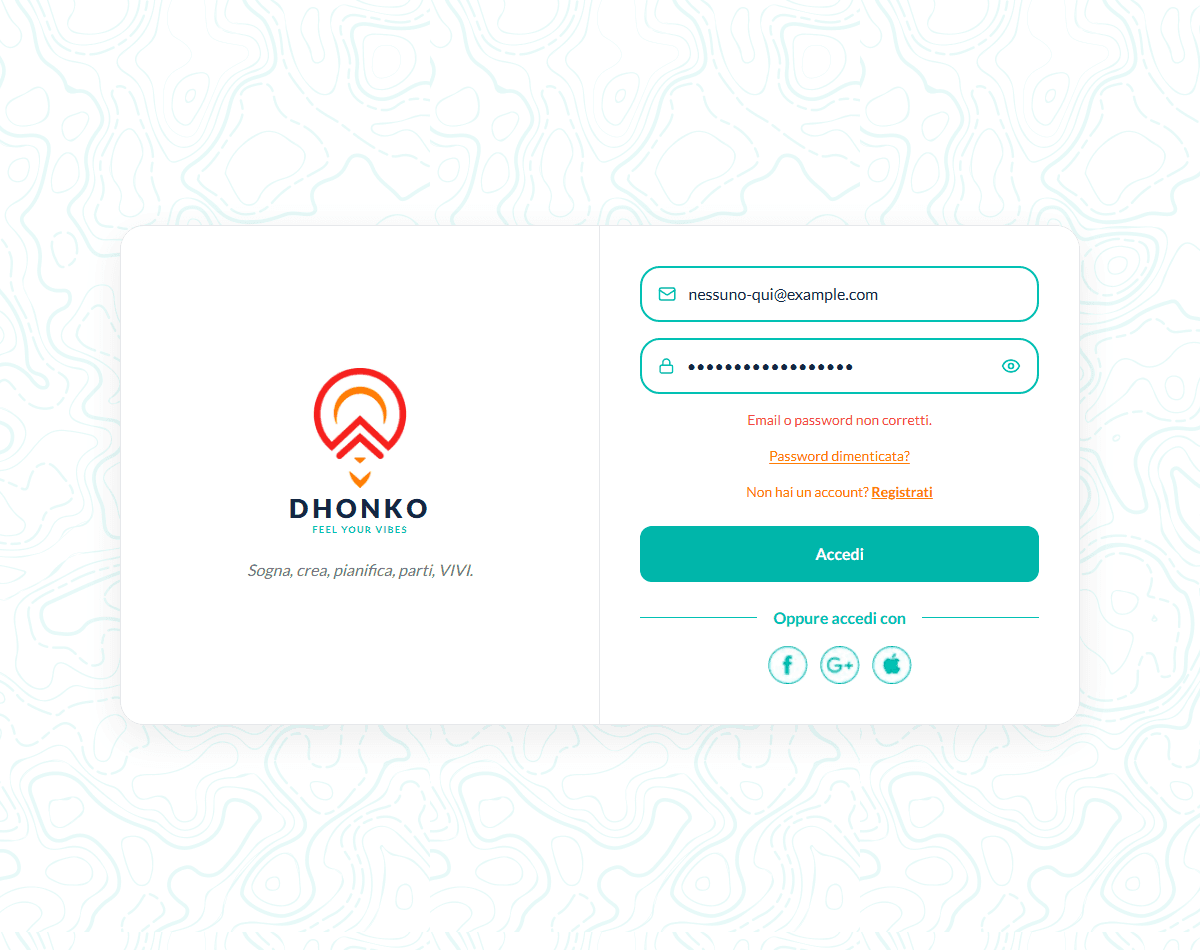
| Dice che email o password non sono corretti, ma sono sicuro | Controlla il blocco maiuscole e che non ci siano spazi di troppo. Se il dubbio resta, usa Password dimenticata. |
| Non ho più accesso né all’email né al numero | Il recupero password ha bisogno di entrambi, quindi da solo non riesci a completarlo: serve l’assistenza. |